※こちらは「かいサポ(お買いものサポーターチーム)」が編集・執筆した記事です。
Photographed by 山科拓郎
iPadでメモをとったりイラストを描いたりしているとき。Apple Pencilって便利だけど、「ガラスの上をツルツル滑りすぎるんだよな…」って思う瞬間ありませんか?
ペーパーライクフィルムを貼ってもいいんですけど、画面の見え方が変わるなど、多少のガマンが必要になることも。
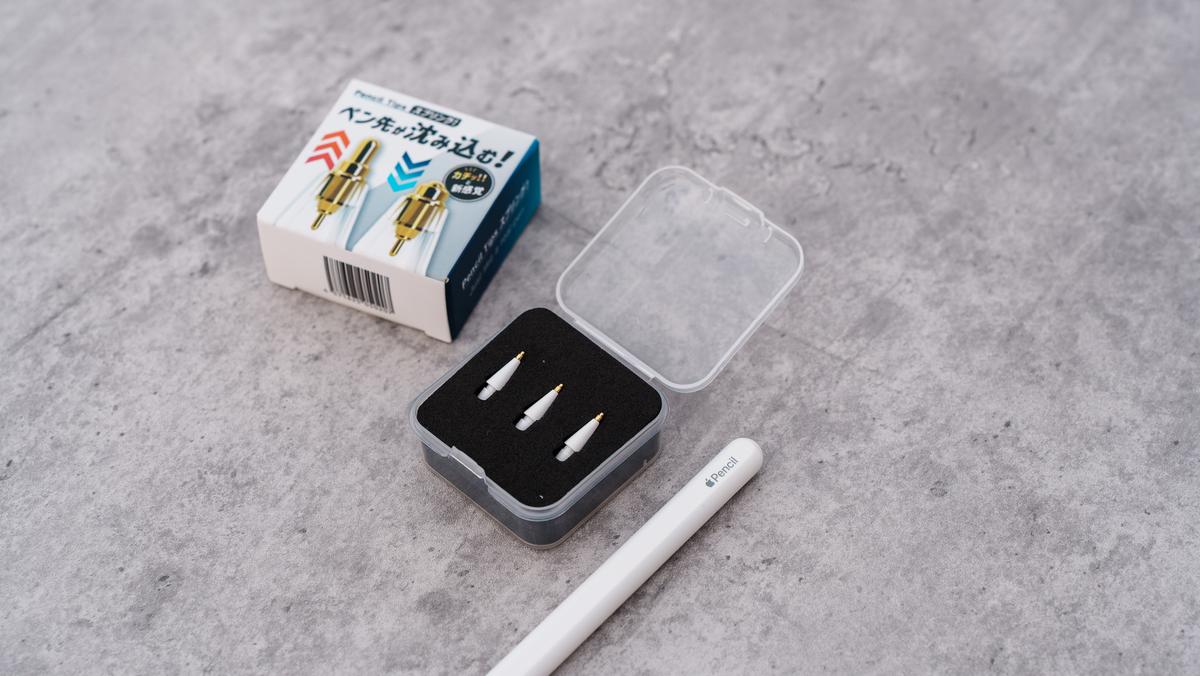
そんなモヤモヤを解決してくれたのが「Pencil Tipsスプリング!」。ペン先そのものにスプリングが仕込まれていて、筆圧をかけると「カチッ」と沈んで「ポンッ」と反発する感覚を再現してくれます。これ、実際に使ってみると想像以上に“紙に書いてる感”があってビックリしました。
“沈み込み”と“反発”が心地いい
まず何より驚いたのは、筆圧をかけるとちゃんとペン先が沈むこと。ほんのわずかなんですが、この沈み込みがあるだけで、硬いガラス面ではなく、紙に押し付けているような感覚が出ます。
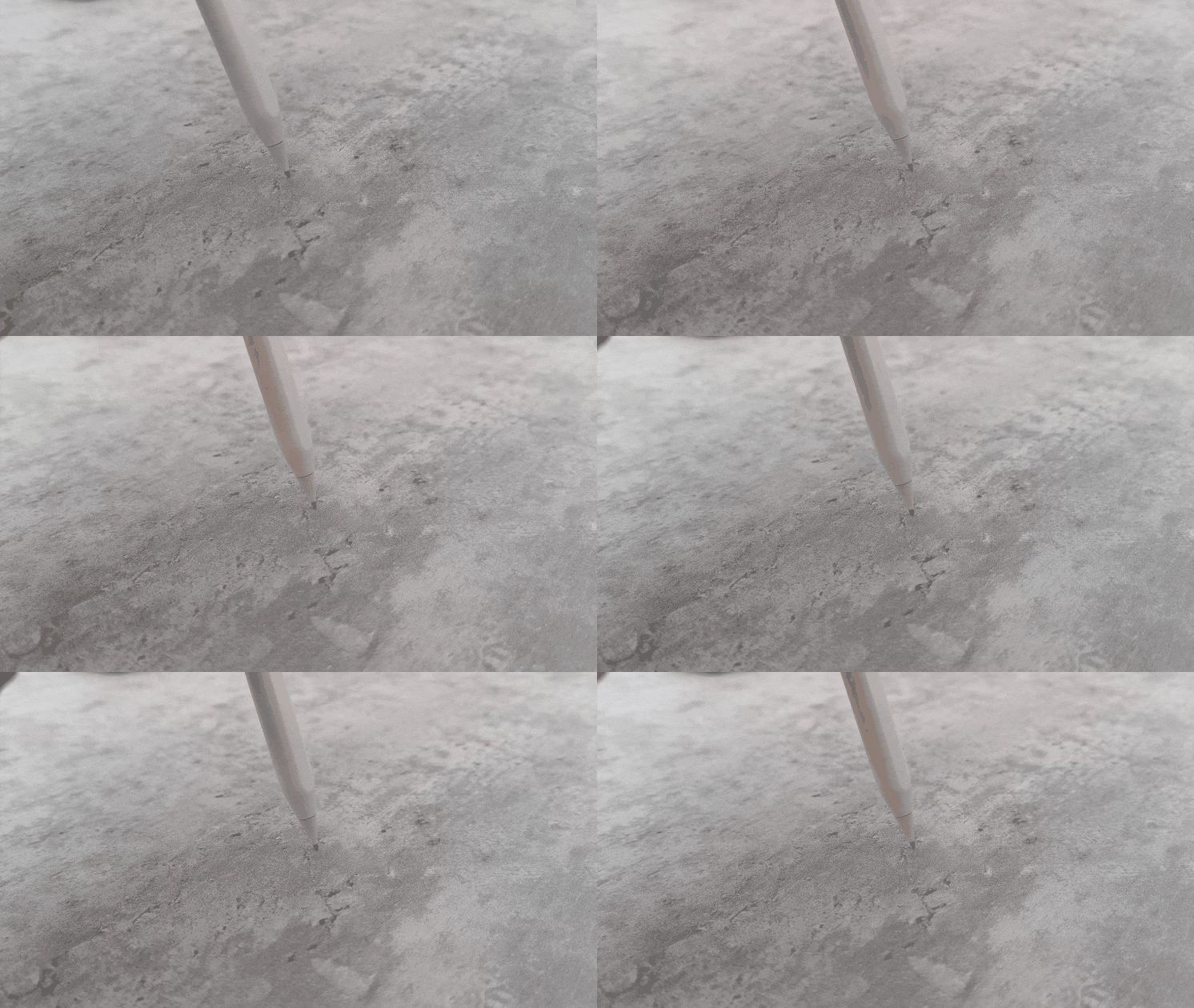
沈んだあとにスプリングが「ポンッ」と跳ね返すから、次の線を描くときの入りや抜きがめちゃくちゃ自然。特に漢字の「とめ」「はね」「はらい」を書くとき、ペン先がちゃんと止まってくれて線がブレにくいのが最高でした。
実際に筆記&イラストに使ってみた
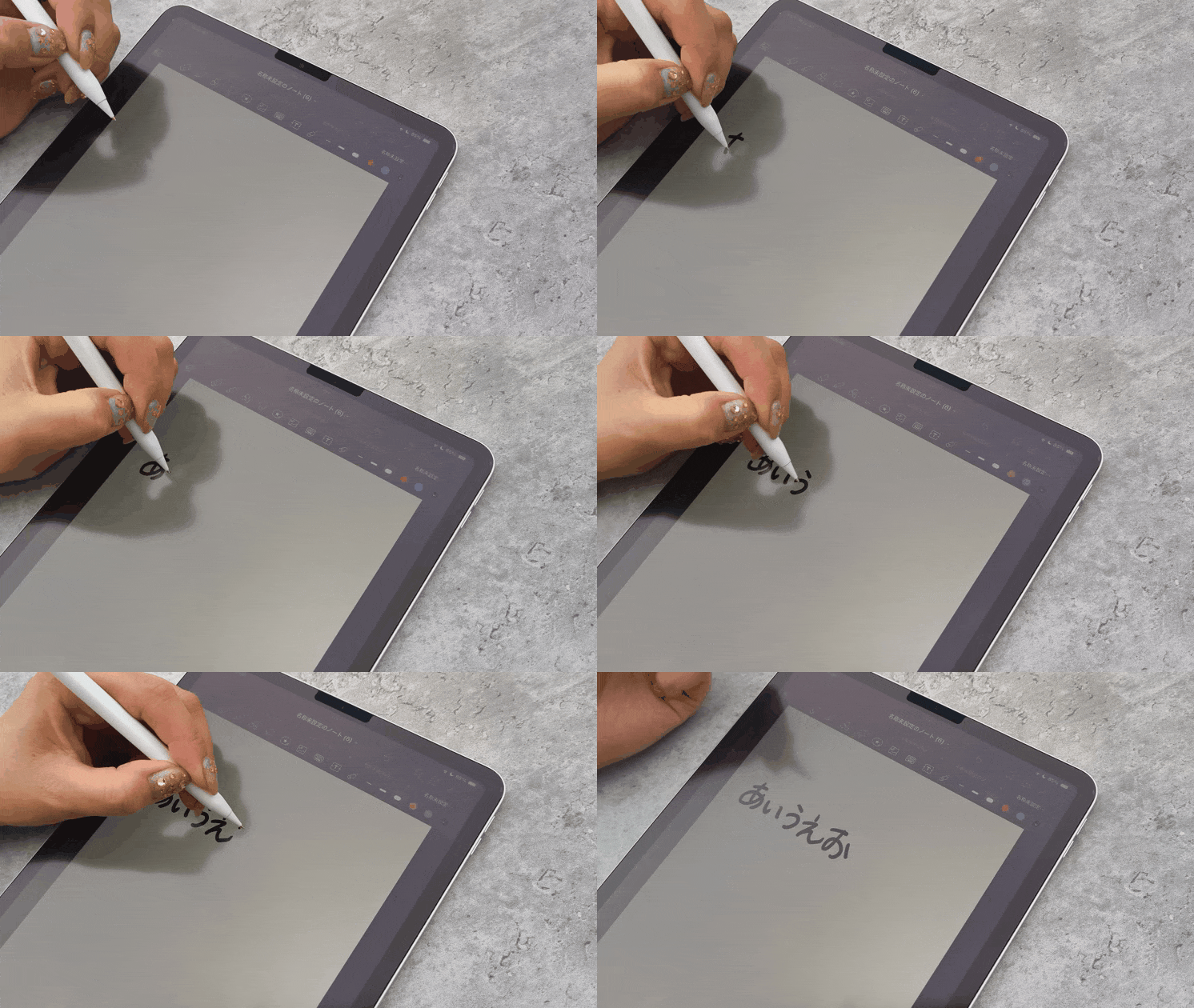
ノートアプリで文字を書いてみると、最初にペン先がクッションのように受け止めてくれるから、文字の書き出しが安定します。止めたいところでピタッと止まるし、ペンを跳ね上げるときの動きも心地いい。
iPadでノートを取ると「ガラス面でスケートしてる」みたいに滑りすぎることがありますが、これならシャープペンやボールペンで書くときみたいに、文字にしっかりした強弱がつけられます。
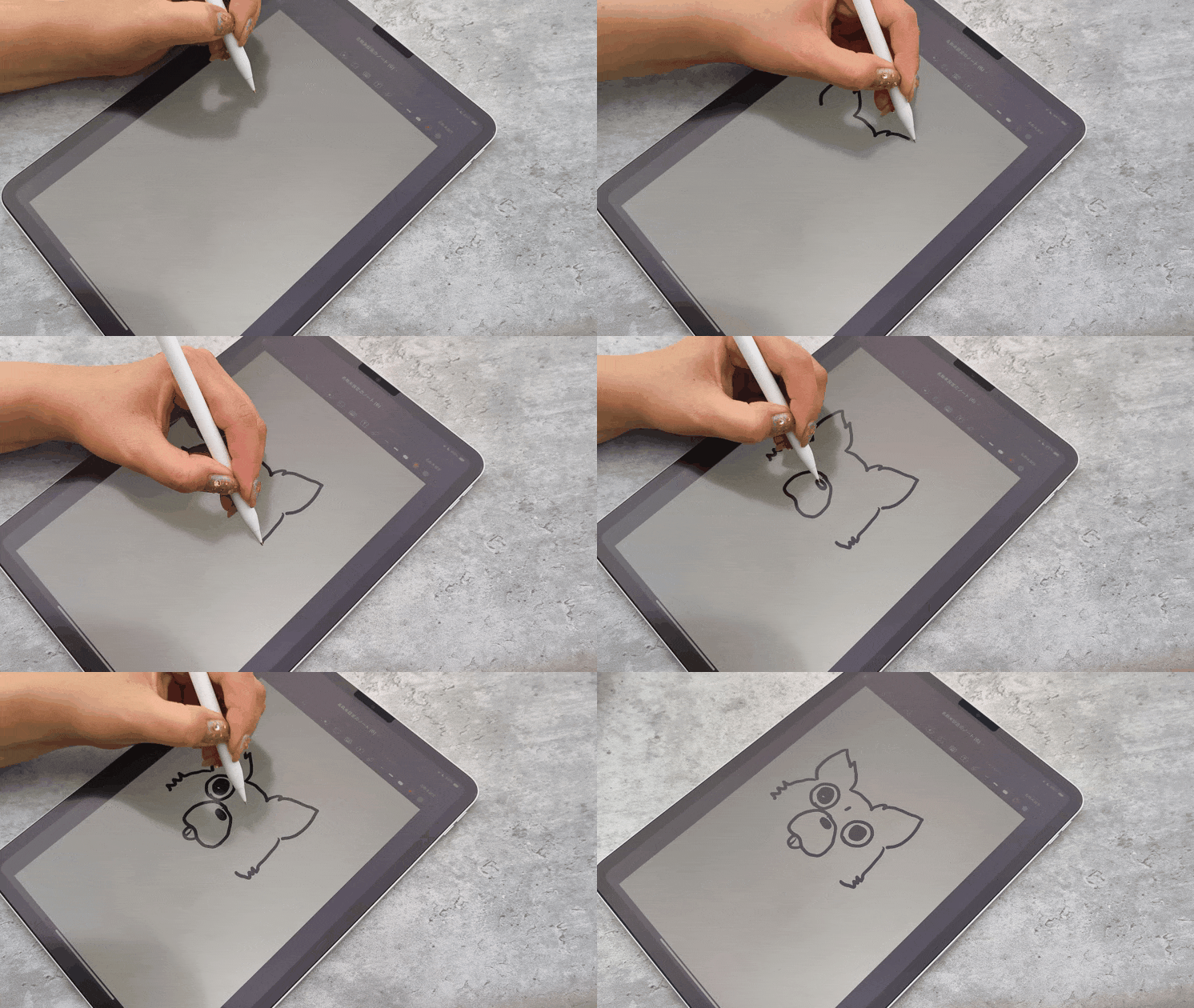
イラストを描く際も同じで、入り抜きに強弱をつけたいときにスプリングの沈み込みと反発が絶妙。
強く線を引くと沈んで太く、力を抜くとスプリングが戻って細くなるので、デジタルなのに「筆」や「ペン」で描くような感覚が味わえます。アプリ側の設定と組み合わせることで、より好みのタッチに近づけられそうです。
使って気づいたメリットとデメリット
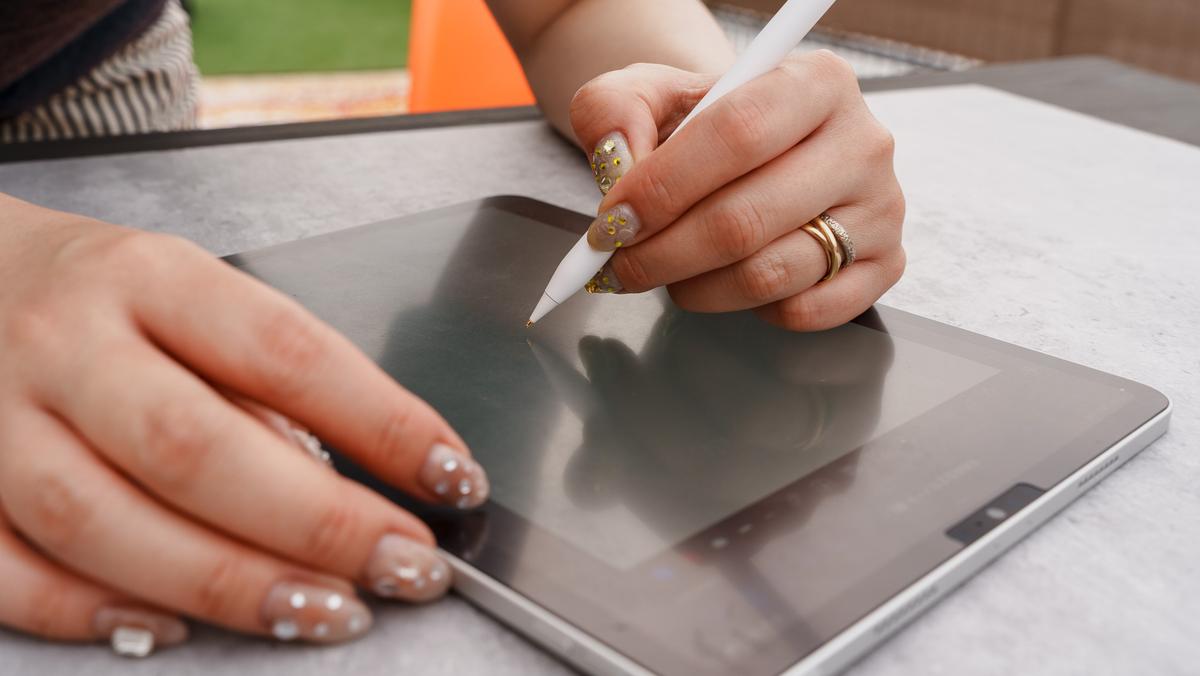
家族と一緒にアレコレとしばらく書き続けてみましたが、筆圧をコントロールしやすいため、使用感はとても快適。スプリングが衝撃を吸収してくれるので、ガラスにカツカツ当たる突き上げ感がなくなります。長時間の筆記でも手が痛くなりにくいのは、地味だけど大きなメリットでしょう。
一方で、強めにペンを押し込むと「カチッ」っと小さく音が鳴るのは好みが分かれるかも。個人的には書いてる感があってむしろ心地よかったですが、カフェなど静かな場所だと気になる人もいるかもしれません。
Apple Pencilで「もう少し紙みたいに書けたらいいのに」と思っている人は、一度「Pencil Tipsスプリング!」を試してみる価値アリです。
沈み込みと反発がプラスされるだけで、文字や線の表現力が明らかに上がります。ペーパーライクフィルムを貼らなくても紙感覚を手に入れられるのは、明確なメリットでしょう。
iPadで手書きする機会が多いなら、以下リンク先からぜひチェックを!
>>「カチッ!」と沈んで「ポンッ!」と跳ねる。紙のような筆記感のスプリング式ペン先!
Source: machi-ya